
- 写真や画像の保存先を決め、一貫性を持たせること
- ファイル名を決める際に、日付や場所などの情報を含めること
- 写真や画像を分類するためのフォルダやアルバムを作成すること
- 写真や画像の重要性や使用頻度に応じて、フォルダやアルバムの優先順位を決めること
- 写真や画像をバックアップすることで、データの紛失を防ぐこと
- 写真や画像をクラウドストレージなどで保存する場合、セキュリティに気を配ること
- 写真や画像を公開する場合は、著作権やプライバシーに配慮すること
- 写真や画像の編集履歴を残しておくことで、元の画像に戻れるようにすること
- 写真や画像を共有する場合は、相手のデバイスや環境に合わせて画像のサイズや形式を変更すること
- 写真や画像を整理する際に、不要な画像を削除することで、ストレージの使用量を節約すること。
投稿者: tuitel777
#株式投資 #アフィリエイト #AI #動画 #画像 #楽天 #健康について #役立つ情報を掲載していきます✨
wordpress の便利な使い方10ケ条
- カスタム投稿タイプを使用して、ウェブサイトに独自のポストタイプを追加します。
- プラグインを使用して、検索エンジン最適化を向上させます。
- ウィジェットを使用して、サイドバーにサイトナビゲーション、最近の投稿、お気に入りのアイテムなどを追加します。
- スライダープラグインを使用して、ウェブサイトにアニメーションを追加します。
- カスタムメニューを使用して、ナビゲーションバーにリンクを追加します。
- ページビルダープラグインを使用して、カスタムページを簡単に作成します。
- 写真ギャラリープラグインを使用して、美しい画像ギャラリーを追加します。
- フォームプラグインを使用して、お問い合わせフォームを追加します。
- パンくずリストを使用して、訪問者がサイト内を簡単にナビゲートできるようにします。
- Google Analyticsをインストールして、サイトのトラフィック、コンバージョン、アクティビティを追跡します。
WordPressで画像をまとめて、全体的に小さく表示する方法について
1.プラグインを使用する
プラグインを使用すると、画像のサイズを自動的に調整して表示することができます。
具体的には、「The Responsive Lightbox & Gallery」や「FooGallery」などのプラグインが挙げられます。これらのプラグインをインストールし、画像をギャラリーにまとめることで、画像を小さくして表示することができます。
2.スタイルを変更する
CSSを使用して画像のサイズを変更することもできます。
まずは、WordPressのダッシュボードにログインし、「外観」→「テーマの編集」から、現在利用しているテーマの「style.css」を編集します。
以下のようなCSSを追記し、画像のサイズを変更します。
.gallery img {
width: 50%;
height: auto;
}
上記の場合は、画像の幅を50%にして、高さを自動的に調整しています。このように、必要に応じて画像のサイズを調整していきましょう。
お気に入りの画像 10




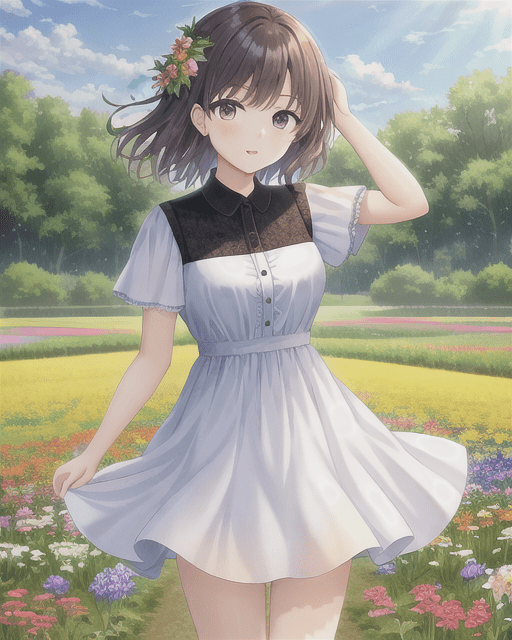

お気に入りの画像
英語を日本語に翻訳するための10ケ条
英語を日本語に翻訳する方法はいくつかあります。以下に、10個の方法をご紹介します。
- オンライン翻訳ツールを使用する。Google翻訳やDeepLなどのオンラインツールを使用することで、簡単に英語を日本語に翻訳することができます。
- 辞書を使用する。英和辞書や英英辞書を使用して、単語やフレーズを調べることができます。
- 翻訳アプリを使用する。スマートフォンには多くの翻訳アプリがあり、簡単に英語を日本語に翻訳することができます。
- 翻訳ソフトウェアを使用する。翻訳ソフトウェアを使用することで、大量の文章を翻訳することができます。
- 外国人向けの日本語教材を使用する。外国人向けの日本語教材を使用することで、英語の表現を日本語に翻訳することができます。
- マルチリンガルキーボードを使用する。マルチリンガルキーボードを使用することで、英語と日本語の文字を入力することができます。
- 翻訳者に依頼する。プロの翻訳者に依頼することで、正確な翻訳を得ることができます。
- 英語を学ぶ。英語を学ぶことで、英語を理解するための基礎的な知識を身につけることができます。
- 同僚や友人に尋ねる。英語が堪能な同僚や友人に尋ねることで、翻訳の手助けをしてもらうことができます。
- 直接日本語で書かれた資料を読む。日本語で書かれた資料を読むことで、英語に翻訳する必要がなくなります。
お気に入りのアニメ画像



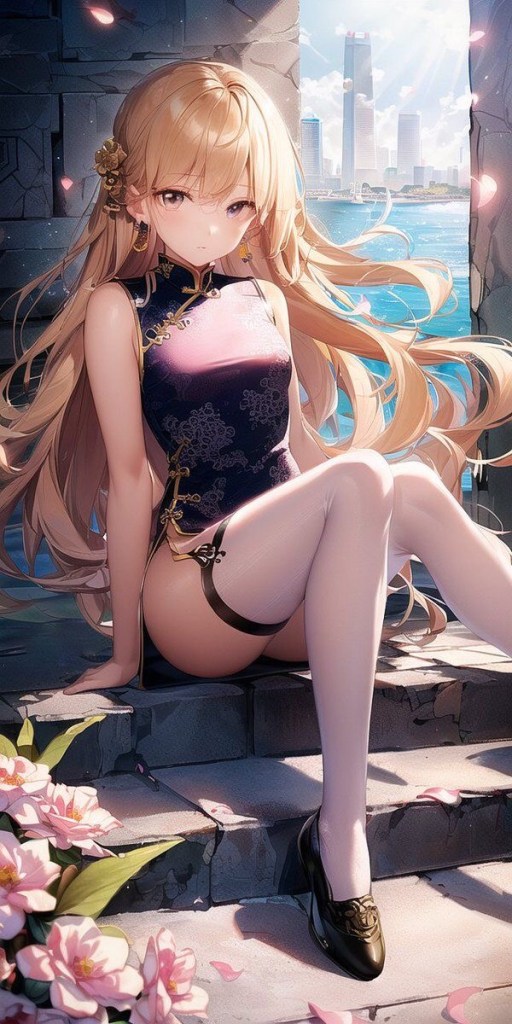
画像をジャンル別に区分したものをブログで管理する方法
画像をジャンル別に区分したものをブログで管理する方法についてですね。以下のような手順で行うことができます。
- ブログの管理画面にログインします。
- メニューの「投稿」から「新規投稿」を選択します。
- タイトル欄に、その投稿のジャンルを表すタイトルを入力します。
- 本文欄に、そのジャンルに属する画像を挿入します。画像を挿入する場合は、投稿画面の上部にある「メディアの追加」ボタンをクリックし、画像をアップロードします。
- 投稿を保存します。
以上の手順を繰り返すことで、ブログ内でそのジャンルに属する画像を区分して管理することができます。また、ブログのカテゴリーやタグ機能を利用すれば、画像をより細かく分類することも可能です。
以上、参考になれば幸いです。
![[商品価格に関しましては、リンクが作成された時点と現時点で情報が変更されている場合がございます。]](https://hbb.afl.rakuten.co.jp/hgb/320a2cef.34f38dd3.320a2cf0.752293cf/?me_id=1405333&item_id=10000605&pc=https%3A%2F%2Fthumbnail.image.rakuten.co.jp%2F%400_mall%2Fseastudio%2Fcabinet%2F202303_1%2Fos206-210r.jpg%3F_ex%3D240x240&s=240x240&t=picttext "[商品価格に関しましては、リンクが作成された時点と現時点で情報が変更されている場合がございます。]")

 ツイテルスリーセブンの自己投資